Jumat, 16 Agustus 2013

IP PUBLIC DAN IP PRIVATE


IP PUBLIC

IP Public adalah IP yang bisa diakses langsung oleh internet. Analoginya IP Public itu seperti kamu punya nomer telepon rumah atau nomer HP yang bisa ditelepon langsung oleh semua orang. alamat-alamat ini telah ditetapkan oleh InterNIC dan berisi beberapa buah network identifier yang telah dijamin unik (artinya, tidak ada dua host yang menggunakan alamat yang sama) jika jaringan tersebut telah terhubung ke Internet.Sebuah alamat IP publik yang ditugaskan untuk setiap komputer yang terhubung pada internet dimana setiap IP adalah unik. Maka akan tidak bisa ada dua komputer dengan alamat IP publik yang sama dalam seluruh Internet. Skema pengalamatan memungkinkan komputer untuk “menemukan satu sama lain” dan melakukan pertukaraninformasi. Pengguna tidak memiliki kontrol atas alamat IP (publik) yang diberikan ke komputer. Alamat IP publik ditugaskan untuk komputer oleh Internet Service Provider secara langsung setelah komputer terhubung ke gateway Internet.Sebuah alamat IP publik dapat berupa statis atau dinamis. Sebuah alamat IP public static tidak dapat berubah dan digunakan terutama untuk hosting halaman Web atau layanan di Internet. Di sisi lain sebuah alamat IP publik yang dinamis dipilih dari sebuah pool yang tersedia pada alamat dan perubahan masing-masing terjadi satu kali untuk menghubungkan ke Internet. Sebagian besar pengguna internet hanya akan memiliki IP dinamis yang bertugas untuk setiap komputer. Ketika terjadi disconnetted atau jaringan terputus/padam apabila menghubungkannya kembali maka otomatis akan mendapat IP baru.Sobat dapat mencek ip public yang anda gunakan di www.whatismyip.com
IP PRIVATE


IP Private adalah IP yang biasanya digunakan dalam jaringan yang tidak terhubung ke internet atau bisa juga terhubung ke internet tapi melalui NAT.Sebuah alamat IP dianggap pribadi jika nomor IP termasuk dalam salah satu rentang alamat IP untuk jaringan pribadi seperti Local Area Network (LAN). Internet Assigned Numbers Authority (IANA) telah mereservd tiga blok berikut ruang alamat IP untuk jaringan pribadi (jaringan lokal):10.0.0.0 – 10.255.255.255 (Total Addresses: 16,777,216)172.16.0.0 – 172.31.255.255 (Total Addresses: 1,048,576)192.168.0.0 – 192.168.255.255 (Total Addresses: 65,536)Alamat IP Private/Pribadi yang digunakan untuk penomoran komputer dalam jaringan pribadi termasuk rumah, sekolah dan LAN bisnis di bandara dan hotel yang memungkinkan komputer dalam jaringan untuk berkomunikasi satu sama lain. Katakanlah misalnya, jika jaringan X terdiri dari 10 komputer masing-masing dapat diberikan IP mulai dari 192.168.1.1 ke 192.168.1.10. Berbeda dengan IP publik, administrator jaringan pribadi bebas untuk menetapkan alamat IP dari pilihannya sendiri (disediakan nomor IP pada kisaran alamat IP pribadi seperti yang disebutkan di atas).Perangkat dengan alamat IP private tidak dapat terhubung langsung ke Internet. Demikian juga, komputer di luar jaringan lokal tidak dapat terhubung langsung ke perangkat dengan IP pribadi. Hal ini dimungkinkan untuk menghubungkan dua jaringan pribadi dengan bantuan router atau perangkat serupa yang mendukung Network Address Translation.Jika jaringan pribadi yang terhubung ke Internet (melalui koneksi Internet melalui ISP) maka setiap komputer akan memiliki IP swasta maupun IP publik. Private IP dipakai untuk komunikasi dalam jaringan dimana IP publik digunakan untuk komunikasi melalui Internet. Kebanyakan pengguna internet dengan koneksi DSL / ADSL akan memiliki Ip seperti IP publik.Anda dapat mengetahui IP pribadi Anda dengan mengetikkan perintah ipconfig di command prompt. Jumlah yang Anda lihat terhadap “IPv4 Address:” adalah IP pribadi Anda yang dalam banyak kasus akan 192.168.1.1 atau 192.168.1.2. Berbeda dengan IP publik, swasta alamat IP yang selalu statis dan alami.Tidak seperti apa yang kebanyakan orang anggap, IP pribadi bukan suatu yang mustahil untuk melacak (seperti nomor telepon swasta) atau yang dicadangkan untuk penggunaan stealth Internet. Pada kenyataannya tidak ada alamat IP publik yang tidak mungkin untuk dilacak karena protokol itu sendiri dirancang untuk area transparansi.IP Address dibagi menjadi 5 kelas, yaitu kelas A – E, namun yang hanya digunakan adalah kelas A, B & C karena kelas D & E digunakan untuk keperluan khusus.Cara mudah membedakan kelas A, B & C :1. Kelas A –> kelompok pertama dimulai dari 0000 0000 (0) –> range IP 0 – 127 dan memiliki host maksimum sebanyak 16.777.2142. Kelas B –> kelompok pertama dimulai dari 1000 0000 (128) –> range IP 128 – 191 dan memiliki host maksimum sebanyak 65.5343. Kelas C –> kelompok pertama dimulai dari 1100 0000 (192) –> range IP 192 – 223 dan memiliki host maksimum sebanyak 254note: IP Addressing juga dikelompokkan berdasarkan negara, Indonesia umumnya dimulai dengan kepala 202 & 203Tiap kelas memiliki 1 slot yang berfungsi sebagai IP Private :1. Kelas A –> IP 10.x.x.x2. Kelas B –> IP 172.16.x.x sampai 172.30.x.x3. Kelas C –> IP 192.168.x.xIP 127.0.0.1 juga tidak boleh digunakan sebagai IP Public karena berfungsi untuk Local Loop atau Local HostLembaga yang mengatur / menyediakan IP Public adalah IANA,IANA, singkatan dari Internet Assigned Numbers Authority adalah sebuah organisasi yang didanai oleh pemerintah Amerika Serikat yang mengurusi masalah penetapan parameter protokol internet, seperti ruang alamat IP, dan Domain Name System (DNS). IANA juga memiliki otoritas untuk menunjuk organisasi lainnya untuk memberikan blok alamat IP spesifik kepada pelanggan dan untuk meregistrasikan nama domain. IANA juga bertindak sebagai otoritas tertinggi untuk mengatur root DNS yang mengatur basis data pusat informasi DNS, selain tentunya menetapkan alamat IP untuk sistem-sistem otonom di dalam jaringan Internet. IANA beroperasi di bawah naungan Internet Society (ISOC). IANA juga dianggap sebagai bagian dari Internet Architecture Board(IAB).IANA memberikan tanggungjawab dalam mengatur pengaturan ruang alamat IP dan DNS kepada tiga badan lainnya yang bersifat regional, yakni sebagai berikut:§ American Registry for Internet Numbers (ARIN), yang bertanggungjawab dalam menangani wilayah Amerika Utara, Amerika Selatan, dan Afrika bagian Selatan (sub-Sahara).§ Réeseaux IP Européens (RIPE), yang bertanggungjawab dalam menangani wilayah Eropa dan Afrika bagian utara (Sahara).§ Asia Pacific Network Information Center (APNIC), yang bertanggungjawab dalam menangani kawasan Asia dan Australia.IANA akan digantikan oleh sebuah badan nonprofit internasional yang disebut sebagai Internet Corporation for Assigned Names and Numbers (ICANN), karena meningkatnya penggunaan Internet.APNICAsia Pacific Network Information Centre (APNIC) adalah Regional Internet Registry untuk kawasan Asia Pasifik.APNIC menyediakan jumlah alokasi sumber daya dan layanan registrasi yang mendukung operasi global Internet. Ini adalah bukan untuk mencari keuntungan, organisasi berbasis keanggotaan yang anggotanya termasuk Internet Service Provider, Internet Registries Nasional, dan organisasi serupa.APNIC fungsi utama adalah:* Mengalokasikan IPv4 dan IPv6 address space, dan Autonomous System Numbers* Memelihara Database Whois publik untuk wilayah Asia Pasifik* Reverse DNS delegasi* Mewakili kepentingan komunitas internet Asia Pasifik di panggung globalØ Pertemuan Kebijakan TerbukaSetiap tahun, APNIC mengadakan dua pertemuan kebijakan terbuka. Ini memberikan kesempatan masyarakat untuk datang bersama-sama untuk pengembangan kebijakan, pengambilan keputusan, pendidikan, pertukaran informasi, dan jaringan - baik profesional dan sosial. Kebijakan Terbuka pertama setiap tahun Rapat diselenggarakan sebagai jejak konferensi Asia Pacific Regional Internet Conference on Operational Technologies (APRICOT), dan yang kedua adalah sebagai standalone diadakan pertemuan. Pertemuan diadakan di berbagai lokasi di seluruh Asia Pasifik dan sering melibatkan unsur-unsur budaya ekonomi negara tuan rumah.Pelatihan APNICAPNIC mengadakan beberapa kursus pelatihan di berbagai lokasi di seluruh wilayah. Kursus-kursus ini dirancang untuk mendidik peserta untuk mahir mengkonfigurasi, mengelola dan memberikan layanan internet mereka dan infrastruktur dan untuk menerima praktek-praktek terbaik saat ini.Whois databaseDatabase Whois APNIC detail dari registrasi berisi alamat IP dan nomor AS awalnya dialokasikan oleh APNIC. Ini menunjukkan organisasi-organisasi yang memegang sumber daya, di mana alokasi dibuat, dan rincian kontak untuk jaringan. Organisasi yang memegang sumber daya yang bertanggung jawab untuk memperbarui informasi mereka dalam database. Basis data dapat dicari dengan menggunakan antarmuka web pada situs APNIC, atau dengan mengarahkan klien whois Anda whois.apnic.net (misalnya, whois-h whois.apnic.net 203.37.255.97).SejarahAPNIC didirikan pada tahun 1992 oleh Asia Pasifik Koordinator Komite Penelitian Intercontinental Networks (APCCIRN) dan Asia Pacific Engineering and Planning Group (APEPG). Kedua kelompok itu kemudian digabung dan berganti nama menjadi Kelompok Jaringan Asia Pasifik (APNG). Ini didirikan sebagai sebuah proyek percontohan untuk memberikan ruang alamat seperti yang didefinisikan oleh RFC-1366, dan juga mencakup singkat yang lebih luas: "Untuk memfasilitasi komunikasi, bisnis, dan budaya dengan menggunakan teknologi internet".Pada tahun 1993, APNG menemukan mereka tidak mampu menyediakan payung formal atau struktur hukum untuk APNIC, dan jadi pilot proyek ini menyimpulkan, tetapi APNIC terus eksis secara independen di bawah kekuasaan IANA sebagai 'proyek sementara'. Pada tahap ini, APNIC masih tidak memiliki hak-hak hukum, keanggotaan, dan struktur biaya.Pada tahun 1995, pelantikan diadakan pertemuan APNIC di Bangkok. Ini adalah pertemuan dua hari, dijalankan oleh para relawan, dan bebas untuk hadir. Sumbangan sukarela dicari sesuai dengan ukuran organisasi, mulai dari $ 1.500 untuk 'kecil', melalui ke $ 10.000 untuk 'besar'. Tiga anggota jenis didefinisikan oleh APNIC-001: ISP (lokal IR), Enterprise, dan Nasional.1996 melihat struktur biaya yang layak diperkenalkan, pembentukan keanggotaan, dan penyelenggaraan pertemuan APRICOT pertama.1997 Pada saat tiba, itu menjadi semakin jelas bahwa APNIC lingkungan setempat di Jepang membatasi pertumbuhan - misalnya, staf terbatas pada anggota 4-5. Oleh karena itu, perusahaan konsultan KPMG dikontrak untuk menemukan lokasi yang ideal di kawasan Asia Pasifik untuk APNIC markas baru.Untuk alasan-alasan seperti infrastruktur stabil, rendahnya biaya hidup dan operasi, dan keuntungan pajak bagi organisasi keanggotaan, Brisbane, Australia dipilih sebagai lokasi baru, dan relokasi selesai antara bulan April dan Agustus, 1998, sambil tetap menjaga seluruh operasi terus-menerus.Pada tahun 1999, relokasi itu selesai, krisis ekonomi Asia berakhir, maka mulai periode konsolidasi untuk APNIC - masa pertumbuhan berkelanjutan, pengembangan kebijakan, dan penciptaan dokumentasi dan sistem internal.Sejak itu, APNIC telah terus tumbuh dari awal yang sederhana ke anggota lebih dari 1.500 di 56 ekonomi di seluruh wilayah dan sekretariat dari sekitar 50 anggota staf yang terletak di kantor pusat di Brisbane, Australia.

Selasa, 30 April 2013

tugas kelompok 5 (D.I)


Menerapkan Fungsi Periferal dan instalasi PC
&
Perawatan pc

Kelompok  5
—  Mona Lasma Viarni
—  Renny Aprilya S
—  Riska Yuliana
—  Siti Aisyah
Aktivasi Komponen Melalui SO
Untuk mengaktifkan komponen-komponen dalam sistem operasi harus dipersiapkan terlebih dahulu driver dari masing-masing komponen.Secara Umum untuk instalasi driver dari setiap komponen adalah sama.
Berikut aktivasi komponen dalam sistem operasi:
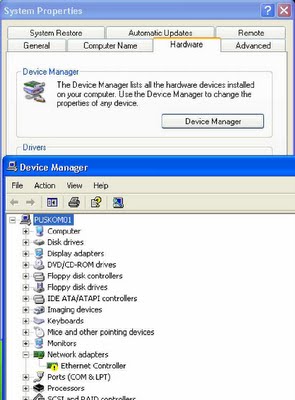
—  klik kanan pada my computer --> properties
—  komponen yang belum terinstall akan terlihat tanda peringantan
—  Klik kanan pada icon komponen tersebut selanjutnya klik update drive
—  Pilih yang advanced untuk menentukan secara manual letak driver dari komponen.
—  Jika driver yang dipasang sesuai, maka proses instalasi komponen telah selesai, selanjutnya komponen dapat digunakan.
Rangkuman:
—  Untuk mengatur komponen secara software dilakukan dengan Bios. Komponen yang dapat diatur adalah komponen yang pokok dalam PC dan integreted komponen dalam system.
—  Untuk memasang komponen yang sejenis dengan komponen yang terintegrai maka perlu dimatikan terlebih dahulu komponen yang terintegrasi.
 http://martaadiputra.files.wordpress.com/2012/09/a.jpg  


Minggu, 24 Februari 2013

(D.I)Permasalahan Motherboard Dan Cara Mengatasinya

Mati Total
- Periksa power supply, dalam keadaan kabel power di lepas dari power supply, lepaskan socket kabel ATX1 yang terpasang pada Mainboard. Setelah terlepas, pasangkan kembali kabel power, sambungkan/shortkan kabel berwarna hijau dengan kabel berwarna hitam, periksa apakah kipas di power supply berputar? Kalau berputar berarti power supply bagus. Lepas kembali kabel sambungan tadi dan pasang kembali kabel ATX1 ke motherboard.
- Periksa Jumper Clear CMOS, apakah di posisi Clear atau Free, biasanya kalau motherboard baru, posisi jumper CMOS ada pada posisi Clear.
- Periksa IC Chipset dalam keadaan tersambung dan di Switch On, apakah panasnya berlebih atau tidak, over heat berarti Chipset tersebut sudah rusak. Untuk part IC CMOS sampai saat ini tidak dijual bebas.
- Periksa juga apakah switch on nya berfungsi.
- Bongkar Motherboard tersebut secara hati-hati, coba anda bersihkan pakai tiner, kalau bisa gunakan tiner botol jangan yang di kaleng. Setelah bersih anda keringkan.
Ganti IC regulator yang terletak disekitar soket Power ATX di motherboard.
Ganti Elko yang kapasitasnya 1000 s/d 3300 uf / 10 Volt yang terletak disekitar soket power Atx di motherboard. Hati-hati untuk bongkar pasang komponen pastikan kabel power jangan tersambung ke listrik.

Nyala Tapi Tidak Tampil
- Coba anda perhatikan dan dengarkan apakah ada bunyi atau suara bip. Kalau ada, kerusakan biasanya ada di processor, memory dan VGA.
- Periksa Processor, coba anda pegang pendinginnya apakah panasnya berlebih atau dingin? Kalau panas berlebih berarti kipas processor tidak bekerja dengan baik maka anda ganti, tapi kalau dingin berarti processor tidak bekerja alias rusak.
- Periksa memory, biasanya kalau memory rusak terdengar suara bip pada speaker sebanyak 3 kali. Dalam keadaan mati, cabut memory bersihkan pinnya menggunakan penghapus pensil sampai bersih, kemudian pasang kembali. Kalau masih rusak berarti ada salah satu IC nya yang rusak.
- Periksa VGA Card, cabut VGA Card, dalam keadaan mati / off coba anda tekan, ada kemungkinan kurang masuk atau coba anda bersihkan kaki / pin nya. Jika VGA card menggunakan kipas, bersihkan kipas tersebut.
- Kalau masih tidak tampil coba anda periksa jangan-jangan monitornya yang tidak nyala, untuk memastikannya yang rusak monitor atau CPU, coba anda tekan tuts Numlock pada keyboard, apakah lampu Numlock-nya nyala atau tidak. Kalau nyala berarti kerusakan pada CPU.
- Yang menjadi standar saya kalau memperbaiki Komputer, saya selalu membersihkannya dari debu, apakah itu motherboard, memory, cdrom, floppy disk, dll, karena hal tersebut sangat berpengaruh apa lagi kalau komputernya dalam keadaan kotor / lama tidak dibersihkan. Tapi anda harus hati-hati dalam pengerjaannya dan jangan terburu-buru.

Hang Dan Sering Mati / Merestart (Reset) Sendiri
- Periksa Power Supply, coba pakai power supply yang lain apakah masih me-restart sendiri atau hang. Kalau setelah diganti power supply ternyata normal/ bagus, berarti power supply ada masalah. Ganti saja karena kalaupun bisa diperbaiki saya sendiri kurang yakin apakah masih bisa berfungsi dengan baik, karena power supply merupakan komponen yang sangat vital. Apalagi untuk saat ini harga power supply sanggat murah, saya sarankan ganti saja.
- Periksa apakah ada virusnya, program anti virus harus selalu terpasang dan aktifkan auto protect nya. Saya biasa memakai Norton Anti virus. Anda harus sering meng-update antivirus anda karena bila ada virus varian baru, anti virus anda akan mendetect sekaligus menghilangkan virusnya.
- Pada saat hang dan ada pesan blue screen seperti “eror vxd at address…”, biasanya ada masalah di memory. Bersihkan memory tersebut seperti langkah diatas.
- Coba anda install ulang Windows.
- Kalau masih hang / me-restart sendiri coba anda periksa di motherboard, anda perhatikan perubahan fisik komponen terutama elko/kapasitor, yang bentuknya bulat hitam ada tulisan kapasitasnya antara 1000 uf/10Volt s/d 3300 uf/10 volt, biasanya terlihat, kalau yang rusak terlihat kembung / bengkak dan mengeluarkan cairan atau karat.

CMOS Checksum Failure (Baterai Low)
Gejala kerusakan dan solusinya :
- Muncul pesan CMOS failure (Kerusakan pada baterai CMOS, ganti baterai tersebut)
- Seting tanggal, time dan konfigurasi lain di BIOS berubah (Setelah baterai diganti, lakukan setting ulang pada BIOS).

Jumat, 15 Februari 2013

(DW)Menginstal 2 OS di 1 PC.


Langkah-langkah :
1. Setting Bios agar Komputer membaca CD-Rom
2. Kemudian Masukan CD-Rom dan hidupkan
3. Restart Komputer
4. Pilih Booting awal ke cd rom
5. Setelah proses booting selesai kemudian ada tulisan “Press any key to boot from cd” Misal , Tekan Enter
6. Kemudian Keluar Tampilan boot Screen
7. Muncul Windows setup
8. Tekan Enter
9. Tunggu Hingga muncul windows xp license
10. lalu tekan F8 jika setuju
11. Tunggu hingga muncul windows xp professional
12. Pilih di partisi c lalu tekan enter
13. Pilih Leave the current file system (no change) tekan enter
14. Lalu pilih use a different folder, pres ESC muncul windows xp professional
15. ganti nama windows menjadi nama lain, misal WINxp atau WIN2008 lalu tekan enter
16. tunggu sampai setup selesai
Presentasi Hasil Produktif :
Dari hasil praktek tadi dapat disimpulkan:
Syarat-syarat menginstal 2 OS di 1 Personal Computer:
1. Harddisk haruslah dipartisi menjadi 2 drive (link :cara mempartisi harddisk), yaitu drive c: dan drive d: dan volume kedua drive haruslah sesuai dengan ketentuan space minimum harddisk untuk installasi full (contohnya untuk windows xp space harddisk haruslah diatas 1 gb).
2. masing-masing windows harus di install pada drive yang berbeda (tidak boleh sama) Atau sama tapi pilih Leave the current file system (no change) tekan enter lalu pilih use a different foleder press esc lalu ganti nama windowsnya
3. Misal 2 Os yang akan di install berikut ini :
A. Menginstall windows 98se (pada drive c:)
1) Masukkan Cd Master Windows 98se yang bootable (dapat digunakan sebagai booting ke DOS dan melakukan setup otomatis)
2) Masuklah ke BIOS Setup (biasanya dengan menekan tombol “del” ketika pc restart)
3) Settinglah untuk 1St (first) boot-nya cd-rom drive anda.
4) Simpan settingan bios lalu exit dan restart pc, biarkan hingga pc booting dengan media drive cd master windows 98se anda, tekan sembarang tombol keyboard jika tampil pesan “press any key booting from cd…)
5) Pada pilihan drive installasi windows pilihlah drive C: selanjutnya ikuti proses installasi hingga selesai.
6) Pastikan windows 98se telah sukses di install
B. Menginstall windows xp (pada drive d:)
1. Ikuti point 1-3 (dengan cd master windows Xp)
2. .Pada pilihan drive installasi windows pilihlah drive D: selanjutnya ikuti proses installasi hingga selesai.
3. Pastikan windows XP telah sukses di install.
Ketika 2 windows telah selesai diinstall akan muncul 2 baris text atau pilihan windows versi mana yang akan anda jalankan (welcome screen) dan pilihannya dibedakan dengan tanda highlight/blok terang pada saat PC booting atau ketika pc baru anda nyalakan.

Selasa, 05 Februari 2013

SOAL & JAWABAN (D.I)


            SOAL:
1. Soal materi macam-macam periferal komputer :
1.      Sebutkan macam-macam periferal komputer pada umumnya!
2.      Apa itu yang dimaksud dengan printer?
3.      Sebutkan 3 jenis printer!
4.      Apa yang dimaksud dengan network cart?
5.      Apa yang dimaksud dengan scanner?
2.Soal materi cara install printer :
1.      Sebutkan langkah-langkah menginstall printer pada komputer!
2.      Sebutkan 2 bagian-bagian printer !
3.      Sebutkan fungsi kabel fleksibel !
4.      Sebutkan 2 permasalahan pada printer !
5.      Sebutkan 2 solusi jika Printer mencetak, tapi tidak ada yang tercetak diatas kertas (blank) !
3.Soal materi menginstall scanner :
1.      Sebutkan langkah-langkah menginstall scanner!
4.Soal materi Permasalahan pada windows :
1.      Sebutkan 5 permasalahan pada windows ?
2.      Apa penyebab dari permasalahan Initializing Master Boot Record (MBR) ?
3.      Apa solusi dari permasalahan Initializing Partition Boot Record (PBR) ?
4.      Apa indicator dari Initializing NTLoader ?
5.      Sebutkan kepanjangan dari PBR dan MBR !

5.Soal materi perbaikan setting ulang PC :
1.      Sebutkan urutan langkah-langkah perbaikan PC secara umum!
2.      Diagnosa mencari dan memecahkan kerusakan ada 3 kategori, sebutkan!
3.      Sebutkan tiga jenis diagnose !
4.      Sebutkan 3 Pesan Kesalahan Selama POST  !
5.      Sebutkan bagian dari Diagnosa umum!


JAWABAN:  
1.Jawaban soal materi macam-macam periferal komputer :
1.      : 1) printer, 2) scanner, 3) modem, 4) speaker, 5) network card.

2.      Printer merupakan komponen output yang digolongkan sebagai Hard Copy Device. Yaitu merupakan alat yang digunakan untuk mencetak keluaran dari proses yang dilakukan oleh komputer baik tulisan maupun grafik secara langsung dengan menggunakan media kertas ataupun yang lainnya.

3.      :
·         Printer Dot Matrik merupakan printer yang menggunakan pita sebagai alat percetakannya.
·         Ink Jet menggunakan tinta.
·         Laser jet menggunakan serbuk laser.
4.      Kartu jaringan ( network interface card disingkat NIC atau juga network card) adalah sebuah kartu yang berfungsi sebagai jembatan dari komputer ke sebuahjaringan komputer. Jenis NIC yang beredar, terbagi menjadi dua jenis, yakni NIC yang bersifat fisik, dan NIC yang bersifat logis. Contoh NIC yang bersifat fisik adalah NIC Ethernet, Token Ring, dan lainnya; sementara NIC yang bersifat logis adalah loopback adapter dan Dial-up Adapter. Disebut juga sebagai Network Adapter. Setiap jenis NIC diberi nomor alamat yang disebut sebagai MAC Addres, yang dapat bersifat statis atau dapat diubah oleh pengguna.

5.      Scanner adalah suatu alat elektronik yang fungsinya mirip dengan mesin fotokopi, scanner hasilnya ditampilkan pada layar monitor komputer dahulu kemudian baru dapat dirubah dan dimodifikasi sehingga tampilan dan hasilnya menjadi bagus yang kemudian dapat disimpan sebagai file text, dokumen dan gambar.
2.Jawaban soal materi install printer :
1.      :
- nyalakan komputer tunggu sampai proses booting selesai
- hubungkan kabel data printer dan komputer
- hubungkan kabel power printer
- pastikan kabel terhubung dengan benar, tak perlu takut keliru menghubungkan ujung kabel karena ujung kabel hanya bisa masuk ke lubang tertentu yang sesuai
- masukkan cd driver printer, tunggu sampai terbaca di layar komputer, biasanya akan langsung masuk ke halaman

2.
-Trai
-Picker
3.
-untuk pengiriman sinyal dari prosesor printer ke tinta atau toner.
4.
-Printer mati atau tidak bisa dihidupkan
-Printer hidup tapi tidak dapat mencetak


5.
- membersihkan dengan utility yg tersedia dari printer tersebut.
-Bersihkan juga head dan catridge printer bisa digunakan kain.

3.Jawaban soal materi menginstall scanner :
1.      :
1. Pada posisi scanner sudah menyala, jika scanner sudah di konekkan dengan komputer maka komputer mendeteksi ada device baru yang belum di kenal dengan di tandianya munculnya gambar yang bertuliskan wellcome to the found new hardware wizard. Disana akan terdapat pilihan, anda pilih yes, this time only kemudian next.

2. Pilih install the Software automatically (Remmendedd).

3. Sebelum klik next masukkan terlebih dahulu CD drivernya. Setelah memasukkan CDnya dan klik next maka akan muncul sebuah gambar yang bertuliskan Pleace Select The Best Match For Yuor Hardware From The List Below.

4. Proses install akan berjalan secara otomatis, namun dalam tahapan tertentu kita diminta untuk mengisi nama user dan organisasi. Dan pada Lecencing Agreement pastikan kita menjawab dengan I Agree atau I Accept, yang artinya kita setuju untuk menginstal scanner tersebut.

5. Setelah itu akan muncul gambar dengan tulisan Completing The Found New Hardware Wizard.

6. Klik Finish. Kemudian instalasi diproses dan setelah selesai akan muncul gambar Congratulasion! Yang menandakan kalau proses Instalasinya sudah berhasil.

4.Jawaban soal materi Permasalahan pada windows :
            1.

·         Initializing BIOS
·         Initializing Master Boot Record (MBR)
·         Initializing Partition Boot Record (PBR)
·         Initializing NTLoader

·         Initializing Boot Menu
2.
·         virus
·         bad sector pada track 0, side 0, n sector 1 hard disk


3.
·             save dulu file2 dalam hard disk ke harddisk lain kalo khawatir
setelah eksperimen malah tambah parah or sedang dalam mode rajin n
punya hard disk banyak free space (saran: pake live CD Linux, yang
udah pernah tes, yang paling bagus detect n performancenya Ubuntu
9.04)
·         gunakan tools TestDisk dan pilih “Fix Partition Table” atau “Recover Deleted Partition“.
·         kalo sudah pernah install Linux dan mau kembalikan system partisinya
kembali jadi system partisi Windows, gunakan live CD Linux untuk
memformatnya (partisi ext n swap-nya di hapus dulu) menjadi NTFS, baru
nanti serahkan pada CD install Windows XP sisanya (delete lagi baru
gabungin swap dengan mantan ext3 or ext4 tux OS Linux)
·         kalo masih ada partisi yang unpartition space (padahal berdasarkan
ukurannya kita yakin dulunya itu partisi NTFS or FAT32), biarkan saja.
nanti pake saja software Active Partition Recovery Enterprise untuk
mengembalikannya seperti semula.

4.
·              pesan error “NTLDR is missing”
5.
·         : initializing Master Boot Record (MBR)
·         Initializing Partition Boot Record (PBR)

5.Jawaban soal materi perbaikan setting ulang PC :


1.      :
·         Cek sambungan kabel power supply utama dan kabel tegangan DC.
·         Cek sambungan kabel keyboard.
·         Cek sambungan kabel monitor dan kabel daya monitor.
·         Cek konfigurasi setting CMOS
·         Cek sambungan kabel power dan kabel data drive.
·         Cek semua daughter board atau card yang terpasang pada slot I/O
·         Cek sambungan saklar reset
·         Cek posisi kunci keyboard
·         Cek semua IC yang terpasang
·         Cek disket boot di drive A
·         Cek sambungan speaker
2.      :
·         software (bad command or file name, disk not ready, internal error, overflow)
·         configuration error code (configuration too large for memory, 201 error - system unit, 601 parity chech x)
·         system lockup.

3.      :
·         POST (Power-On Self-Test)
·         Diagnosa umum (routine)
·         Diagnosa mencari dan memecahkan kerusakan
4.      :
·         Test 1 (Basic System Error), sistem terhenti dengan tanpa tampilan dan suara beep, walaupun kursor mungkin nampak.
·         Test 2 (Extended System Error), satu suara beep panjang diikuti dengan satu suara beep pendek, dan eksekusi POST terhenti.
·         Test 3 (Display Error), satu suara beep panjang diikuti dengan dua suara beep pendek, dan POST melanjutkan dengan test berikutnya.

   5.
- konfigurasi sistem, perubahan konfigurasi sistem, dan format disk.